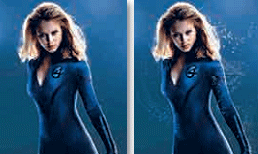


Punya masalah dengan kulit berjerawat?Keriput, kusam , penuh dengan Flek hitam?merasa tidak pede dengan foto anda sendiri?takut kamera anda rusak ketika memfoto diri sendiri?
1.Ambil alat operasi kita kali ini, Healing Brush.

2. ok Dengan healing brush ditangan kiri kita dan Semangat juang ditangan kanan kita mari kita berantas flek hitam Pencet dan tahan tombol ALT dan klik di daerah yg mau kita buat clone ( ingat saat ini undang" masi melarang untuk membuat clone makhluk hidup jadi tanggung sendiri akibat na ) pastikan clone daerah yg bebas flek hitam.kemudian lepas tombol alt dan bersih kan semua flek hitam yang mau kita singkirkan ( klik saja di daerah flek yang ingin kita hilangkan ). + adalah daerah yang kita clone dan O ( bulet bukan lonjong ) adalah daerah yang ingin kita hilang kan.pastikan daerah yang di clone dan dihilangkan tidak berjauhkan, perhatikan baik" detail texture agar hasil yang dihasil kan bisa maksimal ( tidak terlihat editan hihihi )

3.Ingat perhatikan kembali daerah yang akan di clone dan daerah yg yg di cloning ( di bersihkan ) kamu tidak ingin sampai mengclone daerah yang gelap ke daerah yang terang dan begitu pula sebaik nya ( jadi sebagai dokter bedah yg PRO perhatikan baik" texture na ) dan jgn takut untuk merubah ukuran brush mu.kegagalan akan merusak hidup klien anda dikarenakan tidak cocok na daerah.Ok ini adalah contoh gagal dokter muda kita ( bukan saia , bukan saia , sumpahh bukan saia hufff ampir ketauan )

daerah yang dilingkari oleh garis hitam adalah daerah yang saia clone , dan daerah yang yg dilingkari oleh garis merah adalah daerah yang saya cloning. ( wew saya menambahkan keriput pada muka client saia , eh bukan saia maap )sedikit tips, cloning daerah yang tidak telalu jauh dari clone walau merepotkan tapi ini sangat penting untuk hasil yg sempurna.Ok selesai d ini hasil saia...

Mbak jgn lupa bayaran na yah sudah saia operasi dengan mulus, muka anda merasa kinclong lage seperti baru di setrika...