Buka dokumen baru .. kalo mau dijadiin wallpaper pake ukuran standard wallpaper aja 1024 px x 768 px
klik gradient tool, buat radial gradient (warna terserah aja ya.. mau sama juga gpp kok.. gak dilarang )
ini nanti fungsi nya sebagai background.
sekarang buka gambar yang mau dijadiin korban nya..
Saya pake gambar sepupu saya yang masih kecil ..
Seleksi objek dengan pen tool .. settingannya ada di bawah nih.. santai aja yaa nyeleksi nya.. biar nanti jadinya bagus.
Kalo udah beres terseleksi , klik kanan > make selection
kalo udah terseleksi, Drag gambar yang udah terseleksi ke dokumen baru yang dikasih warna gradient hijau. otomatis akan terbentuk layer baru (gambar objek yang tlah terseleksi)
di layer gambar : Klik Filter >artistic > Cutout ( settingan nya terserah yaa.. karena tergantung besar kecilnya gambar juga )
klik Ctrl + J untuk menduplikat layer gambar.
Klik 2x layer hasil duplikat tadi untuk menampilkan blending options , atau klik kanan > blending options
setting color overlay nya
jangan dulu di OK ya.. sekarang lanjutin ke Outer glow
Eits.. jangan dulu di OK.. setting juga stroke nya
hasil sementara :
buat layer baru di atas layer background .. klik layer > new > layer ..
gunakan paint bucket tool untuk mewarnai layer baru tadi dengan warna putih.
matiin kedua layer objek atau layer gambar .. dengan mengklik icon mata di pinggir layer.
Gunakan brush tool (softround 300 px, warna Hitam ) untuk membuat bulatan seperti gambar.
Klik Filter > pixelate > color halftone
Klik Select > Color range
sekarang terseleksi bagian dots nya kan ? nah untuk menghapus warna putihnya .. klik select > inverse .. lalu teken DELETE di keyboard. Tekan CTRL + D untuk menghilangkan seleksi
Klik 2x layer dots tadi untuk mengeluarkan blending options.. atau klik kanan > blending option ..
edit color overlay nya..
duplikat layer dots tadi dengan menekan ctrl +J , kecilin atau besarin ukurannya.. buat beberapa buah Dots.
ubah warna nya dengan mengganti warna di blending option > color overlay
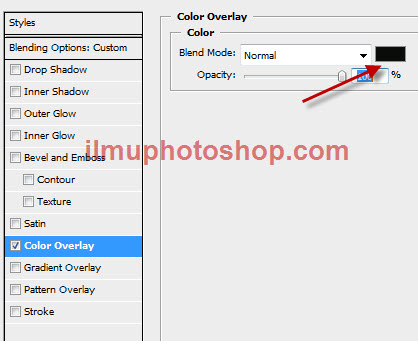
hasilnya :
Sekarang kita beri starburst
tutorial nya ada disini : Efek Starburst
tapi sekarang saya buat dengan manual aja ya..
Klik Pen Tool .. Jenis pen : Shape layer, warna putih
buat seperti contoh dibawah ya..
ubah layer efek menjadi overlay lalu opacity dan fill sekitar 50%
Buat layer baru di atas layer Shape 1 .. klik Layer > new > layer
sekarang kita bersenang-senang dengan brush yang tadi udah di install ..
Klik Brush tool .. klik kanan di area gambar nanti muncul brush option
klik jenis brush yang mau dipake : saya pake no 375 dan diameter 370 px
klik di gambar sesuai kreatifitas masing-masing
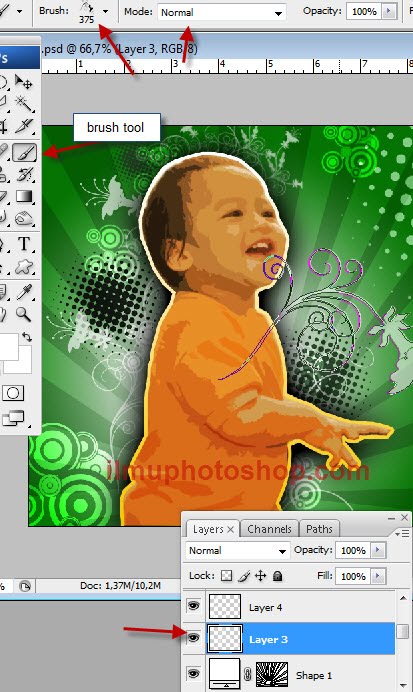
buat layer baru dan gunakan brush yang lain nya..
nanti ubah-ubah warna nya pake blending option > color overlay atau ubah layer effect nya jadi Overlay .. pokoknya semua terserah anda.. hehehe..
hasilnya :
bisa juga diganti warna background nya..
http://ilmuphotoshop.com/2010/03/31/membuat-efek-urban-dengan-adobe-photoshop
Membuat Efek Urban Dengan Adobe Photoshop
Tips tentang Coreldraw
Artikel ini diambil dari http://www.hendihen.com/tips.html
* Coreldraw 11 tidak dapat mengeksport file TIF, TGA dengan alpha channel. ini merupakan kesalahan prinsipal sehingga memerlukan pekerjaan tambahan untuk membuat seleksi objek di photoshop. Untuk mengexport menjadi file bitmap dengan alpha channel gunakan format PSD
* Bug Coreldraw 12 : Jika anda sering menzoom gambar (F2, F3 atau F4) kadang objek gambar akan berubah posisinya sehingga anda harus melayout ulang!.
* Bug Coreldraw 12: Setelah print gambar, kadang color pallete menjadi warna web pallete yang tidak cocok dengan warna cetak sehingga merepotkan jika harus merubah kembali ke warna normal / kalibrasi sesuai cetak. Solusinya: anda harus membackup dahulu file di folder C:\Documents and Settings\user\Application Data\Corel\Graphics12, jika terjadi masalah tsb timpa dengan back up anda tadi.
* Objek yang diberi efek Lens sering bermasalah / jadi tampak kotak di sekelilingnya. Untuk menghindarinya jangan menggunakan background gradasi atau bitmap jika ada objek lens. Untuk amannya bidang kerja di export ke bitmap JPG resolusi 300 DPI untuk diolah di photoshop, lalu di import di Coreldraw./li>
* Warna hitam di Coreldraw (versi berapa saja) tidak benar benar hitam jika dicetak separasi karena CMYK di Coreldraw adalah (0,0,0,100) . Agar tampil benar-benar hitam buat warna hitam baru dengan nilai CMYK (100,100,100,100). Namun resikonya teks kecil (5 point atau kurang) akan terlihat 'kabur' atau 'lari'.
* Jika anda export warna hitam di Coreldraw ke Photoshop, maka nilai warnanya berbeda 5-10%. Untuk mengaturnya gunakan levels dengan format CMYK. Lalu atur level black agar menyentuh puncak grafik.
* Snap to Grid dan Guideline di CorelDraw 12 sering tidak bisa aktif meski sudah diceklis aktif, untuk mengaktifkan kedua snap tsb, matikan Snap to Object
* Penulis telah menggunakan Coreldraw sejak versi 1. Tidak ada versi yang sempurna. tapi menurut pengamatan dan pengalaman, versi yang baik dan kurang bermasalah adalah versi ganjil (9,11,X3 dll) Betul tidak?
Membuat Tulisan Es
Putrie ngopy tutorial ini dari http://www.dkauffman.org/

Step 02:
For this step, I suggest you choose a big or fat text because this texture works better in a big wide text. I am using a text called Futura XBlk BT that you can find anywhere on the internet in case you want to use.


Step 04:

Step 05:

Step 06:

Step 07:

Step 08:

Step 09:

Step 10:

Step 11:

Selamat Mencoba!! ^^
Efek Adjusting Skin Photoshop (Buat foto berjerawat jadi muluuuus)
Punya masalah dengan kulit berjerawat?Keriput, kusam , penuh dengan Flek hitam?merasa tidak pede dengan foto anda sendiri?takut kamera anda rusak ketika memfoto diri sendiri?


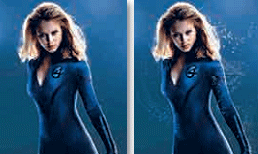
Efek magis pada Photoshop
1.MENENTUKAN FOTO
Untuk memulai, pilih sebuah foto dengan background yang tidak terlalu ramai, background yang kosong akan lebih membantu efek ini menjadi lebih hidup. Klik menu File – Open untuk membuka foto yang Anda pilih di dalam kanvas kerja. Tekan tombol D untuk membuat default warna foreground dengan hitam dan background dengan putih. Duplikasikan layer dengan menekan tombol CTRL + J sehingga tercipta layer baru bernama Layer 1.
2.PENGATURAN BRUSH 1
Tekan tombol “B” untuk mengaktifkan Brush Tool. Klik pada opsi Brushes sehingga menampilkan kon?gurasi brush lebih lanjut. Klik pada Brush Tip Shape, pilih brush dengan diameter 3px, tentukan Roundness sebesar 100%, Hardness sebesar 100%, centang ([1]) opsi Spacing dan berikan nilai sebesar 311%.
3.PENGATURAN BRUSH 2
Masih dalam jendela yang sama, klik pada opsi Scattering, centang ([1]) pada opsi Both Axes dan berikan nilai sebesar 1000%, tentukan Control dengan Off, Count sebesar 2, dan Count Jitter sebesar 86%.
4.MENENTUKAN WARNA
Klik pada icon “Create a new layer” pada jendela Layer sehingga tercipta sebuah layer kosong bernama Layer 2. Pilih Eyedropper Tool, kemudian klik pada area tertentu (misalkan pada tangan) untuk mendapatkan warna yang sesuai. Pilih kembali Brush Tool (dengan menekan tombol “B”), kini Anda siap menggunakan brush untuk membuat efek magis.
5.EFEK MAGIS
Sapukan brush tool pada area sekitar tangan, untuk membuat efek brush lebih bervariasi. dapat membuat efek yang sama pada area gambar yang lain, dengan langkah-langkah seperti di atas, yaitu memilih Eyedropper Tool, menentukan warna area yang cocok, memilih kembali Brush Tool, dan membuat efek magis. Buatlah efek magis sesuai kreativitas Anda.
6.SEBELUM DAN SESUDAH
Anda dapat membandingkan gambar awal sebelum dimanipulasi dan gambar setelah ditambahkan efek magis. Tunggu apa lagi, tambahkan efek magis pada gambar-gambar favorit Anda!
Membuat efek bangunan di Photoshop
1.SIAPKAN SKETSA BANGUNAN

Efek asap denga Photoshop
1.BUKA FOTO HIDANGAN
Buka foto hidangan daging panggang yang telah disiapkan pada kanvas kerja Photoshop Anda. Kemudian pilih menu Layer-New-Layer untuk menciptakan sebuah layer baru sebagai tempat menempatkan efek asap yang akan dibuat. Beri nama layer baru ini dengan nama “asap”. Layer baru ini secara otomatis akan mengambil tempat di atas layer Background. Apabila foto terlihat terlalu pucat, Anda dapat menggelapkannya dengan menu Edit-Levels dan menggeser slider tengah ke arah kanan.
2.SIAPKAN BRUSH TOOL
Sekarang kita akan menyiapkan satu-satunya Tool yang akan digunakan dalam proses pembuatan asap. Klik icon Brush Tool pada Toolbox. Pilih jenis Brush Petal Crystal yang dapat Anda dapatkan dari kelompok Special Effect Brushes.Pada Option Bar yang terdapat pada sisi atas aplikasi Photoshop Anda terdapat pilihan Master Diameter. Geser slider pada Master Diameter hingga mencapai ukuran diameter yang cukup besar tergantung pada resolusi gambar Anda. pada contoh digunakan diameter sebesar 125 pixels. Kemudian turunkan Opacity Brush menjadi 25%.
3.SAPUKAN BRUSH ASAP
Klik pada layer “asap” sehingga untuk seterusnya layer inilah yang aktif. Pastikan warna Foreground pada Toolbox adalah warna putih. Jika belum, Anda dapat mengganti warnanya dengan mengklik pada palet tersebut dan memilih warna putih pada Color Picker. Kemudian sapukan brush membentuk tiga garis lurus pada kanvas mengikuti arah api yang menyala seperti ditunjukkan pada gambar berikut. Kini ketiga garis terlihat samar menutupi gambar daging pada kanvas.
4.ULANGI BRUSH PADA KANVAS
Turunkan diameter brush menjadi 90 dan gambarlah 3 garis lagi menimpa garis sebelumnya yang telah kita buat sebelumnya. Ulangi lagi dengan menurunkan diameternya menjadi 60 px. Kali ini naikkan level opacity menjadi 70%. Sekali lagi lakukan sapuan terakhir dengan diameter yang lebih kecil, yaitu 40 px. Namun, opacity kali ini dinaikkan maksimal menjadi 100%.
5.APLIKASIKAN WAVE
Kini aplikasikan Filter-Distort-Wave untuk membuat bentuk bergelombang yang membentuk asap. Masukkan parameter berikut: Generators = 5; Min. Wavelength = 10 dan Max = 120; Min. Amplitude = 10 dan Max = 35; Scale Hprizontal dan Vert = 100%; Type: Sine dan Areas: Repeat Edge Pixels. Segera setelah menekan tombol OK pada Wave,klik pada menu Edit dan temukan menu Fade Wave. Masukkan nilai 50% pada dialog box yang muncul. Ulangi Filter dan Fade Wave beberapa kali sehingga menciptakan bentuk asap seperti pada gambar di atas.
6.HAPUS DENGAN ERASER
Anda sudah hampir selesai dengan gambar ini. Sekarang sebagai langkah terakhir, pilih Eraser Tool, atur opacity menjadi 5%, dan hapus sedikit bagian atas asap untuk memfokuskan asap pada bagian tengah gambar. Kemudian turunkan Opacity level pada palet layer menjadi 70% saja untuk membuat efek asap terlihat lebih samar. Kini Anda telah selesai.
7.PERBANDINGAN GAMBAR
Jika menginginkan efek asap lebih terlihat, Anda dapat menurunkan sedikit lagi pada layer daging. Foto yang telah diberi efek asap terlihat lebih lezat dan “hidup” dibandingkan foto sebelumnya yang pucat dan kurang menarik. Hanya dengan menatapnya dapat mengingatkan Anda pada lezatnya cita rasa daging yang dipanggang dan hangatnya suasana kebersamaan bersama kerabat dan sahabat-sahabat Anda yang mungkin mulai jarang bertemu mengingat padatnya kesibukan rutinitas masing-masing.
Memberi efek bayangan cermin pada lantai dengan coreldraw
1. Yang kita butuhkan untuk membuat gambar yang sepertinya terlihat sedang berdiri diatas lantai yang mengkilat sehingga memantulkan bayang gambar itu sendiri adalah sebuah gambar dan efek transparansi. Itu saja cukup, sekarang kita mempunyai sebuah gambar televisi dan televisi ini akan kita letakkan diatas lantai yang bersih mengkilat.
Apabila kalian tidak tahu cara meletakkan gambar seperti gambar disamping, caranya cukup mudah yaitu klik File > Import > kemudian pilih file gambar yang akan dimasukkan.
Saran: pilih gambar yang mempunyai transparansi (format png atau gif).
2. Setelah gambar kalian sudah masuk, maka langkah pertama adalah membuat duplikat dari gambar tersebut. Caranya klik gambar tersebut, tekan Ctrl+C lalu tekan Ctrl+V. Duplikatnya akan terletak persis diatas gambar sehingga tidak terlihat seperti 2 gambar tapi sebenarnya itu ada 2 gambar. Sekarang klik tombol mirror horisontal. Lihat gambar disamping!
3. Setelah diklik, cerminan televisi tersebut akan terbalik ke bawah. Sekarang turunkan gambar tersebut menggunakan pad arrow bawah sehingga tampak seperti gambar disamping.
4. Sekarang masuk ke sesi transparansi. Klik tool transparansi seperti gambar disamping. Klik segitiga kecil untuk mengeluarkan menu seperti gambar disamping. Tool transparansi letaknya di ujung kanan. Klik tool tersebut!
5. Lihat dibagian kiri atas seperti gambar disamping klik menu tersebut dan nanti akan keluar menu lain seperti gambar disamping. Menu tersebut untuk memilih jenis transparansi apa yang akan kita gunakan. Pilih “Linear” !
6. Selanjutnya akan tampak sebuah kotak kecil berwarna putih dan hitam dan sebuah garis yang menyatukan keduanya. Tarik kotak hitam dan putih sehingga tampak seperti gambar disamping. Aturlah garis dan transparansi yang kalian sukai.
Cara mudah membuat efek pelangi di Coreldraw
Berikut langkah-langkah mudah membuat efek pelangi dengan menggunakan program Corel Draw :
1. Buatlah 4 atau lebih obyek lengkung seperti gambar 1 dan beri warna yang berbeda untuk setiap obyek untuk memudahkan langkah berikutnya.

2. Klik obyek teratas dan beri efek Drop Shadow.
3. Isi Opacity menjadi 100, ganti warna Drop Shadow sesuai dengan warna obyek (gambar 3).

4. Lalu pisahkan antara obyek asli dengan efek Drop Shadow dengan mengklik : Arange di Menu Bar lalu Break Drop Shadow Group Apart (Ctrl+K).

5. Hapus obyek asli dan tinggalkan efek Drop Shadow sehingga akan menghasilkan obyek Bitmap seperti gambar 4.

6. Lakukan tahap 2 sampai dengan 5 untuk obyek-obyek berikutnya dan jadilah efek pelangi seperti gambar 5
7. Untuk selanjutnya bisa digabungkan dengan obyek lain misalnya seperti contoh gambar 6.

Untuk pengisian komponen-komponen efek Drop Shadow (seperti : Angle, Opacity, Feathering, Fade dan Stretch) yang berbeda akan menghasilkan efek yang berbeda pula. Efek ini juga bisa dipakai untuk jenis obyek yang berbeda kelengkungannya tergantung dari kebutuhannya.
Nah Cara Mudah Membuat Efek Pelangi Dengan Corel Draw, ternyata memang mudah bukan.